Criar assinante
Use esta tela para cadastrar a pessoa ou empresa titular. Depois de salvar, o Atlaz abre a ficha do assinante, e você cria o contrato a partir dela.
Onde fica
Clientes → Criar assinante. É preciso a permissão Criar assinante.
Como usar
- Abra Clientes → Criar assinante.
- Escolha a Filial e o Tipo (pessoa física ou jurídica). Os demais campos só liberam depois que você escolhe a Filial.
- Preencha os dados pessoais, o contato, a cobrança, as notificações, o endereço e a configuração de NFCom.
- Confira documento, e-mail e endereço e clique em Salvar.
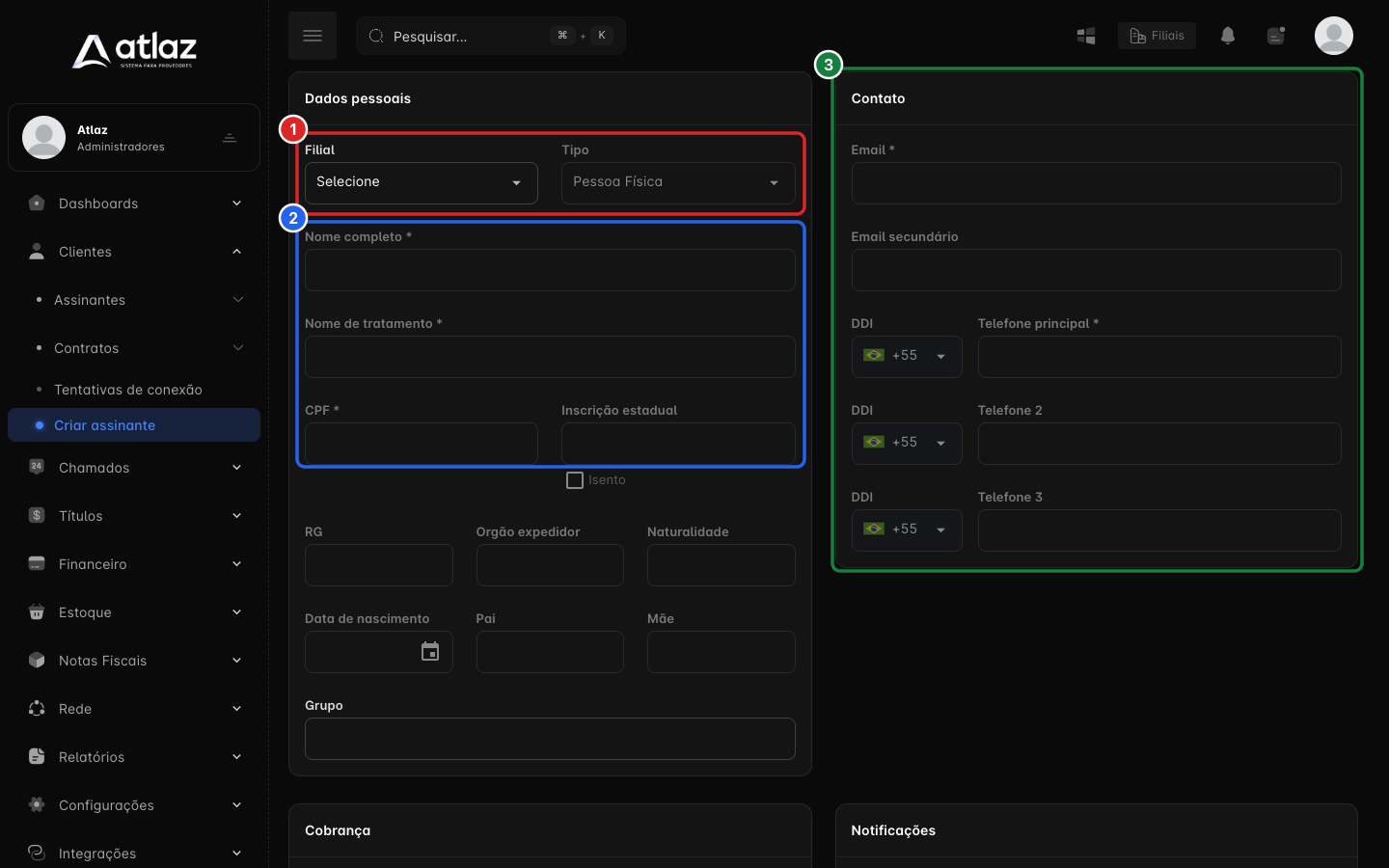
Na imagem, Filial e Tipo (1), os dados pessoais com asterisco (2) e a seção Contato (3).
Confira antes de salvar
CPF/CNPJ, e-mail e endereço errados causam problemas em boleto, nota fiscal e contato.
Campos obrigatórios
Os campos marcados com asterisco (*) são obrigatórios. Nome completo (ou Razão social) e Nome de tratamento (ou Fantasia) sempre levam asterisco. Além deles, o Atlaz exige que Filial, Método de pagamento, Dia de pagamento, Recebe NFCom, Tipo de cliente (NFe) e CFOP estejam preenchidos.
Outros campos são obrigatórios conforme a configuração da empresa em Configurações → Clientes → Geral, na seção de campos obrigatórios: CPF/CNPJ, RG, data de nascimento, e-mail, telefone principal e endereço. Por isso o formulário da sua empresa pode ter mais ou menos asterisco do que o da imagem.
Se faltar um campo obrigatório
Ao clicar em Salvar com campos obrigatórios vazios, o Atlaz não salva e mostra a mensagem em vermelho embaixo de cada campo. Corrija todos e salve de novo. Email, Telefone principal e os campos de endereço só aparecem nesta lista quando a configuração da empresa os torna obrigatórios.
| Campo | Mensagem |
|---|---|
| Filial | A filial é um campo obrigatório |
| Nome completo (ou Razão social) | O nome completo é obrigatório |
| Nome de tratamento (ou Fantasia) | O nome de tratamento é obrigatório |
| O campo email1 é obrigatório. | |
| Telefone principal | O campo phone1 é obrigatório. |
| Método de pagamento | O campo collection account id é obrigatório. |
| Dia de pagamento | O campo payment day é obrigatório. |
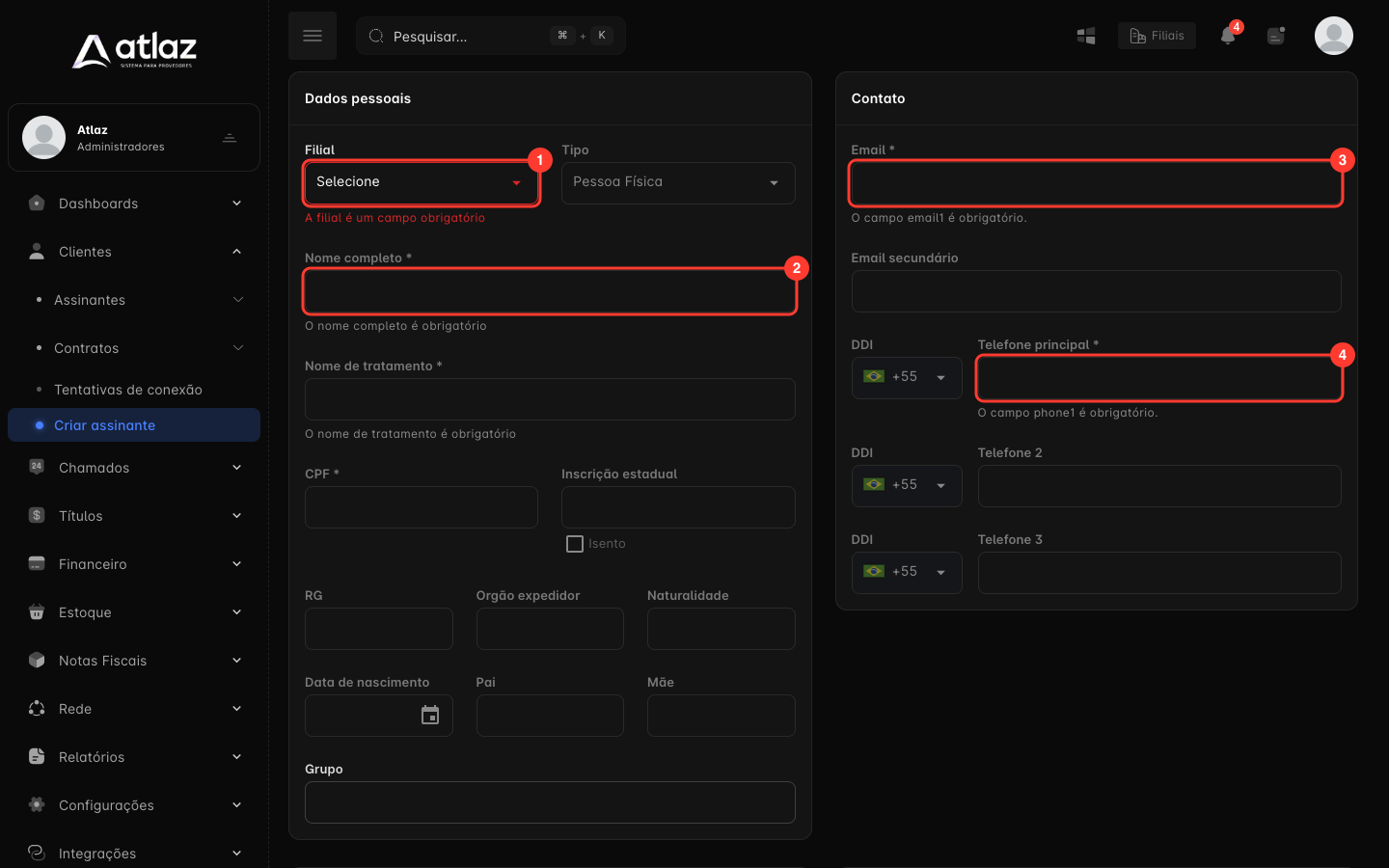
Na imagem, os erros de Filial (1), Nome completo (2), Email (3) e Telefone principal (4). Os erros de Nome de tratamento, Método de pagamento e Dia de pagamento aparecem nos campos correspondentes. O nome do campo em algumas mensagens (como email1 e phone1) é o que o Atlaz mostra hoje.
Os campos de endereço marcados com asterisco (CEP, Rua, Número, Bairro, Estado e Cidade) também precisam estar preenchidos quando a empresa os torna obrigatórios.
Seções do formulário
Dados pessoais
Filial, Tipo, Nome completo, Nome de tratamento, CPF, Inscrição estadual (com a opção Isento), RG, Orgão expedidor, Naturalidade, Data de nascimento, Pai, Mãe e Grupo. Para pessoa jurídica, os campos mudam para Razão social, Fantasia, CNPJ e Data de registro, e RG, naturalidade, pai e mãe não aparecem. O campo Grupo é um texto livre; veja Grupos de assinantes.
Contato
Email, Email secundário e três telefones (Telefone principal, Telefone 2 e Telefone 3), cada um com DDI.
Cobrança
Método de pagamento (a lista depende da filial escolhida), Dia de pagamento (as opções vêm dos dias configurados em Configurar dias de vencimento), Imprimir boletos e Cobrança automática.
Notificações
SMS, Emails e WhatsApp, para escolher por quais canais o assinante recebe avisos, e Notificar todos os telefones.
Endereço
CEP, Rua, Número (com a opção Sem número), Complemento, Referência, Bairro, Estado, Cidade e Coordenadas.
| Botão | Função |
|---|---|
| Buscar pelo CEP | Preenche o endereço a partir do CEP. O CEP deve ter 8 números. |
| Buscar coordenadas | Localiza o endereço no mapa. |
| Ícone de GPS | Usa a localização do aparelho, quando disponível. |
Configuração NFCom
Recebe NFCom, NFCom automática, Tipo de cliente (NFe), CFOP, Competência e a lista de itens (produto e porcentagem), com Inserir Item e Remover item. A soma das porcentagens de SCM, SVA e locação de equipamentos não pode passar de 100%.
Campos personalizados
Se a empresa criou campos personalizados para assinantes, eles aparecem em seções no fim do formulário. Veja Campos personalizados.
Depois de salvar
O Atlaz mostra O assinante foi criado com sucesso, no canto superior direito da tela, por poucos segundos, e abre a ficha do assinante. Na ficha nova, a aba Contratos diz Não foram encontrados contratos para esse assinante.
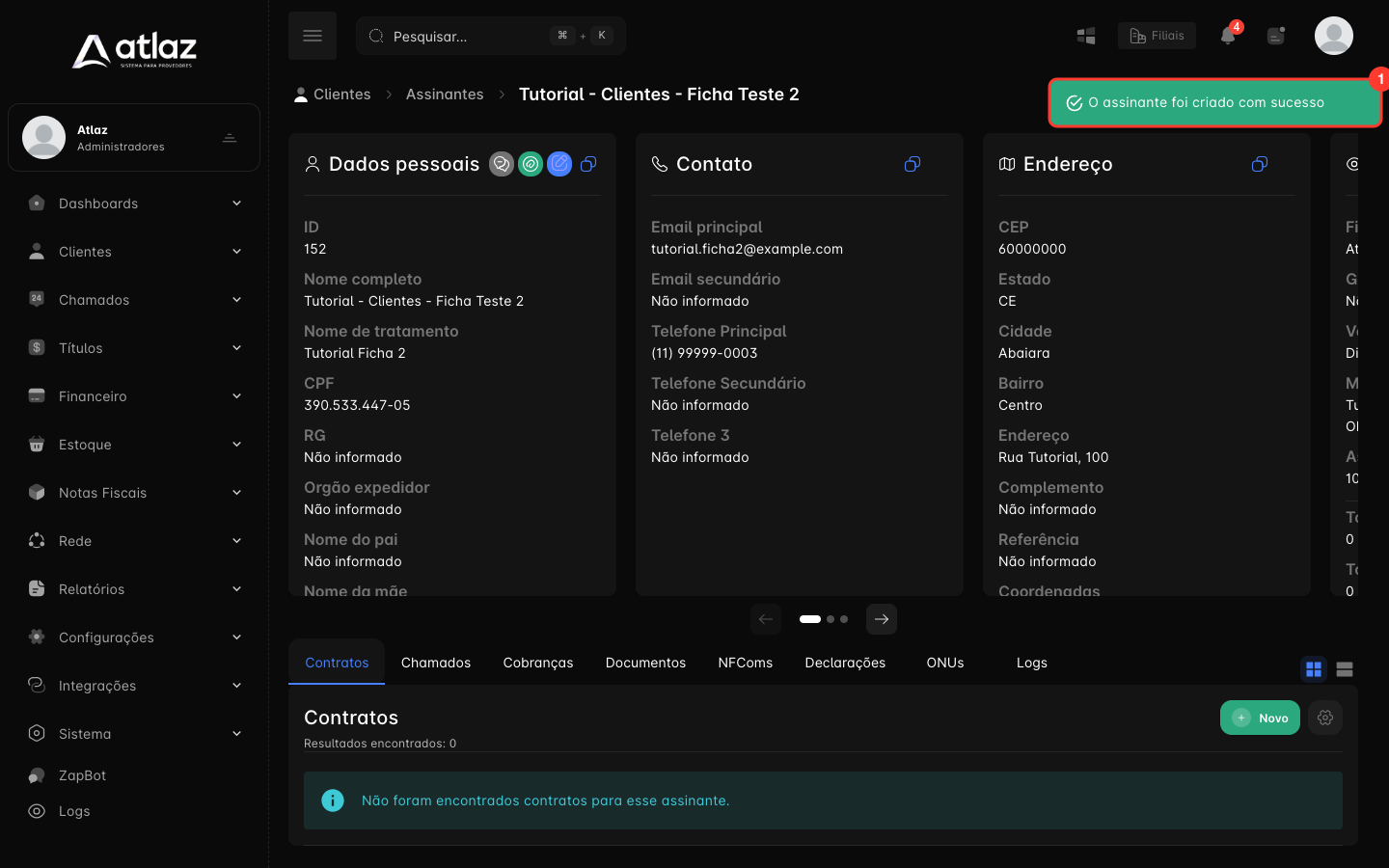 O assinante também passa a aparecer em Assinantes e, enquanto não tiver contrato, em Sem contratos.
Se o Método de pagamento não pertencer à Filial escolhida, o Atlaz avisa O método de cobrança não pertence a filial selecionada. Escolha outra filial ou outro método.
Na ficha, use Novo, na aba Contratos, para criar o contrato:
Dica
Se o cliente já existe, não crie outro cadastro com o mesmo documento. Busque em Assinantes e crie um novo contrato na ficha dele.