Tutorial — Agenda e ciclo de chamados
Este tutorial segue um chamado do começo ao fim e indica a tela de cada etapa. Os detalhes de cada tela estão nas páginas de referência.
flowchart TD
    A([Demanda do cliente]) --> B[Criar e classificar]
    B --> C[Trabalhar na fila: Abertos]
    C --> D{Visita marcada?}
    D -->|Não| E[Não agendados na Agenda]
    E --> F[Agendar]
    D -->|Sim| G[Atender em campo]
    F --> G
    G --> H[Registrar informações]
    H --> I[Finalizar chamado]
    I --> J([Fechados])
    J -.->|Se permitido| C

    style A fill:#8724fb,stroke:#8724fb,color:#fff
    style J fill:#8724fb,stroke:#8724fb,color:#fff
    style B fill:#4ea1ff,stroke:#4ea1ff,color:#fff
    style C fill:#4ea1ff,stroke:#4ea1ff,color:#fff
    style D fill:#49d0e2,stroke:#49d0e2,color:#fff
    style E fill:#ff9a3d,stroke:#ff9a3d,color:#fff
    style F fill:#4ea1ff,stroke:#4ea1ff,color:#fff
    style G fill:#4ea1ff,stroke:#4ea1ff,color:#fff
    style H fill:#4ea1ff,stroke:#4ea1ff,color:#fff
    style I fill:#49d0e2,stroke:#49d0e2,color:#fff
Acesso às telas
| Etapa | Caminho |
|---|---|
| Criar | Chamados → Criar chamado |
| Fila | Chamados → Abertos |
| Visitas | Chamados → Agenda |
| Histórico | Chamados → Fechados |
Pré-requisitos
- Departamentos, tipos e prioridades de chamado configurados em Configurações → Chamados.
- Técnicos cadastrados. Para atendimento pelo celular, usuários com o App Técnico: veja Cadastrar usuário App Técnico.
- Filial correta selecionada: a Agenda e as listas respeitam Filiais.
1. Criar
Abra Chamados → Criar chamado, escolha assinante e contrato e descreva o problema. Veja o passo a passo em Tutorial: Criar chamado.
2. Classificar
No mesmo formulário, defina Departamento responsável, Tipo e Prioridade. Essas escolhas decidem quem enxerga o chamado na fila e como ele aparece nos filtros e nos dashboards. Para corrigir depois, use o ícone Editar chamado da lista.
3. Trabalhar na fila
Abra Chamados → Abertos e filtre por técnico, tipo, prioridade, departamento ou protocolo. A coluna Visita mostra quem já tem horário. Chamados com o ícone de informação ao lado do nome estão Aguardando resposta da empresa. Veja Abertos.
4. Agendar
Chamados sem visita aparecem em Não agendados, na Agenda. Use Agendar ou arraste o chamado para o horário, confirmando técnico e duração. Para mudar o horário depois, use Reagendar; para tirar a data, Remover.
5. Atender
O técnico executa a visita. Quem usa o aplicativo vê e atualiza os chamados por ele. Quem trabalha pelo sistema abre os detalhes pelo protocolo ou pelo ícone Visualizar detalhes.
Permissões do sistema e do App Técnico
O que o técnico pode fazer no aplicativo depende das permissões do App Técnico, que são diferentes das do sistema: Visualizar todos os chamados no app Atlaz TÉCNICO, Fechar chamado no app Atlaz TÉCNICO, Fechar chamado sem anexo no app Atlaz TÉCNICO, Fechar chamado sem resposta no app Atlaz TÉCNICO e Anexar imagem da galeria no app Atlaz TÉCNICO. As permissões do sistema, como Encerrar chamado, valem para quem usa o painel web.
6. Acompanhar nos detalhes
A tela Detalhes reúne tudo o que é preciso para acompanhar um chamado.
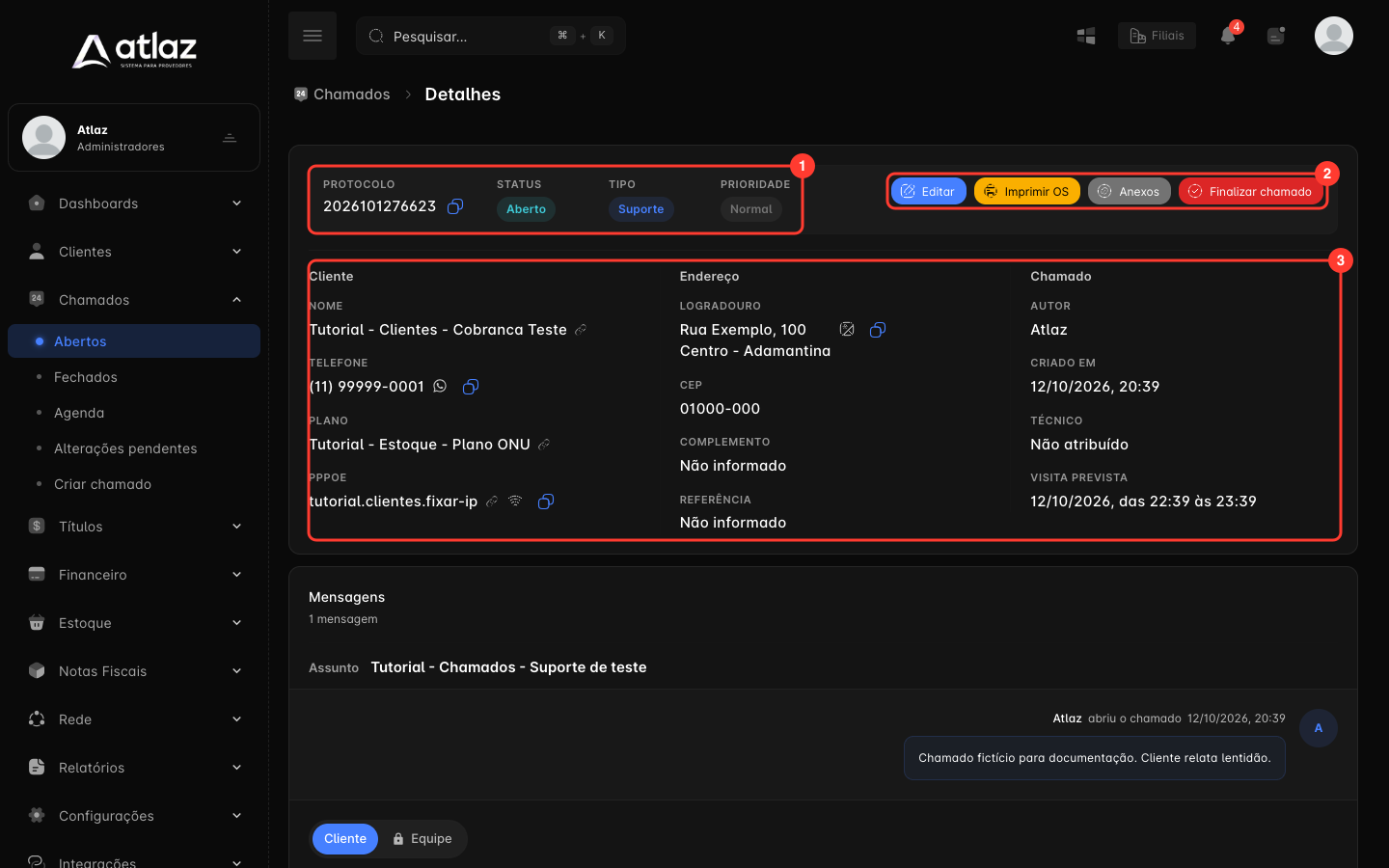
Na imagem, o cabeçalho com Protocolo, Status, Tipo e Prioridade (1), os botões de ação (2) e os cartões Cliente, Endereço e Chamado (3).
| Área | O que mostra |
|---|---|
| Cabeçalho | Protocolo (com botão para copiar), Status, Tipo e Prioridade. |
| Cliente | Nome (link para a ficha do assinante), Telefone (com atalho para o WhatsApp), Plano e o login em PPPoE. |
| Endereço | Logradouro, CEP, Complemento e Referência. |
| Chamado | Autor, Criado em, Técnico (Não atribuído quando não há) e Visita prevista, com o horário de início e de fim. Em chamado encerrado, aparece também Finalizado em. |
| Mensagens | O histórico do atendimento: a descrição do chamado, as respostas e o encerramento. |
O Status do chamado muda assim:
| Status | Quando |
|---|---|
| Aberto | O chamado acabou de ser criado ou foi reaberto. |
| Aguardando | O chamado espera uma resposta da empresa. |
| Executado | O atendimento foi realizado, mas o chamado ainda não foi encerrado. |
| Fechado | O chamado foi finalizado. Na aba Chamados da ficha do assinante, o mesmo status aparece como Concluído. |
Ações dos detalhes:
| Botão | Função | Quando aparece |
|---|---|---|
| Editar | Abre o formulário Editar chamado. | Em todo chamado. |
| Imprimir OS | Abre a ordem de serviço para impressão. | Em todo chamado. |
| Anexos | Abre a janela Arquivos anexados ao cadastro. Se a empresa ainda não configurou o armazenamento de anexos, a janela pede essa configuração antes de aceitar arquivos. | Em todo chamado. |
| Finalizar chamado | Abre a janela Finalizar chamado. | Só enquanto o chamado não está Fechado, e para quem tem a permissão Encerrar chamado. |
| Instalação | Abre a janela Dados da instalação. | Só em determinados chamados de instalação que ainda estão abertos. Veja Instalação e Inviabilizar. |
| Inviabilizar | Abre a janela Dados da inviabilidade. | Mesma condição do botão Instalação. |
As Notas do chamado ficam na lista (Abertos ou Fechados) e na ficha do assinante, no ícone Notas, e não na tela de detalhes. Reabrir chamado e Deletar chamado também estão nas listas e na ficha.
Responder e registrar
Em chamado aberto, a área Mensagens termina com um campo de resposta e duas abas:
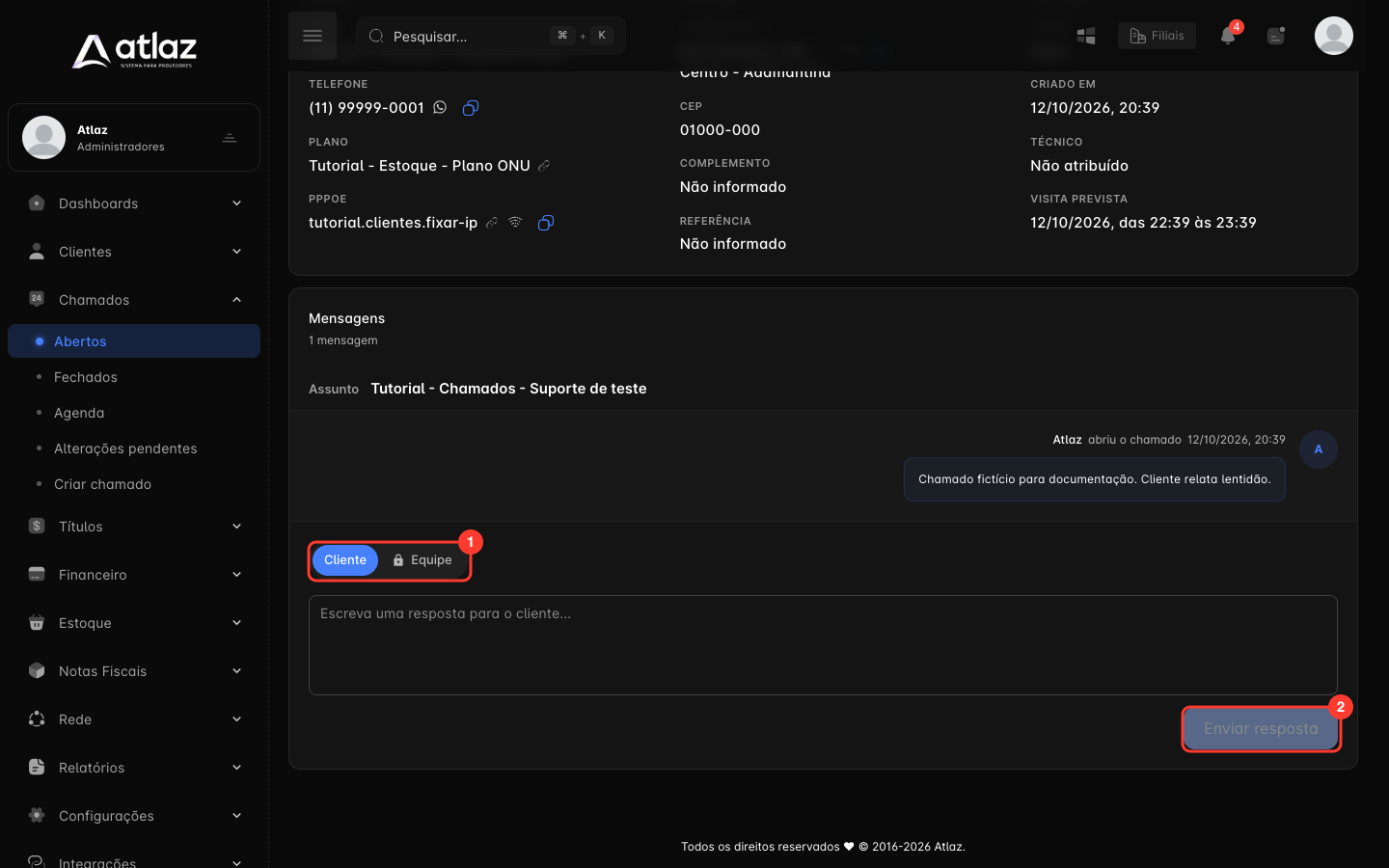
- Cliente: escreve uma resposta para o cliente.
- Equipe: aba com cadeado, para mensagens internas. Elas aparecem no histórico com a etiqueta Interna.
Clique em Enviar resposta para registrar. Escolha a aba com cuidado: a resposta da aba Cliente é para o assinante.
Instalação e Inviabilizar
Esses botões aparecem apenas em determinados chamados de visita ou vistoria que o Atlaz abre quando a empresa liga Habilitar criação automática de chamado ao cadastrar novo contrato? em Chamados — Geral. Chamados abertos à mão não têm esses botões.
| Botão | Janela | O que faz |
|---|---|---|
| Instalação | Dados da instalação, com Data e hora da instalação previsto, Instalador e Mensagem. Os botões são Fechar e Prosseguir para instalação. | Encerra o chamado de visita e abre um novo chamado, Requerimento para instalação, do tipo Instalação, com a sua mensagem. Grava no contrato a Instalação agendada para e o Instalador. Se você escolher um instalador, ele recebe um aviso no sistema. O Atlaz mostra Chamado finalizado com sucesso, um chamado de instalação já foi aberto e agendado. |
| Inviabilizar | Dados da inviabilidade, com o campo Mensagem. Os botões são Fechar e Prosseguir inviabilizar. | Encerra o chamado. O Status do contrato não muda: se a instalação não vai acontecer, ajuste o contrato em Editar Contrato. |
Use Fechar para sair da janela sem alterar nada.
7. Finalizar
Use o botão Finalizar chamado dos detalhes ou o ícone Finalizar chamado da lista. A janela mostra o aviso O chamado será encerrado. A mensagem abaixo ficará registrada no histórico. e o resumo com Protocolo, Assunto e Cliente.
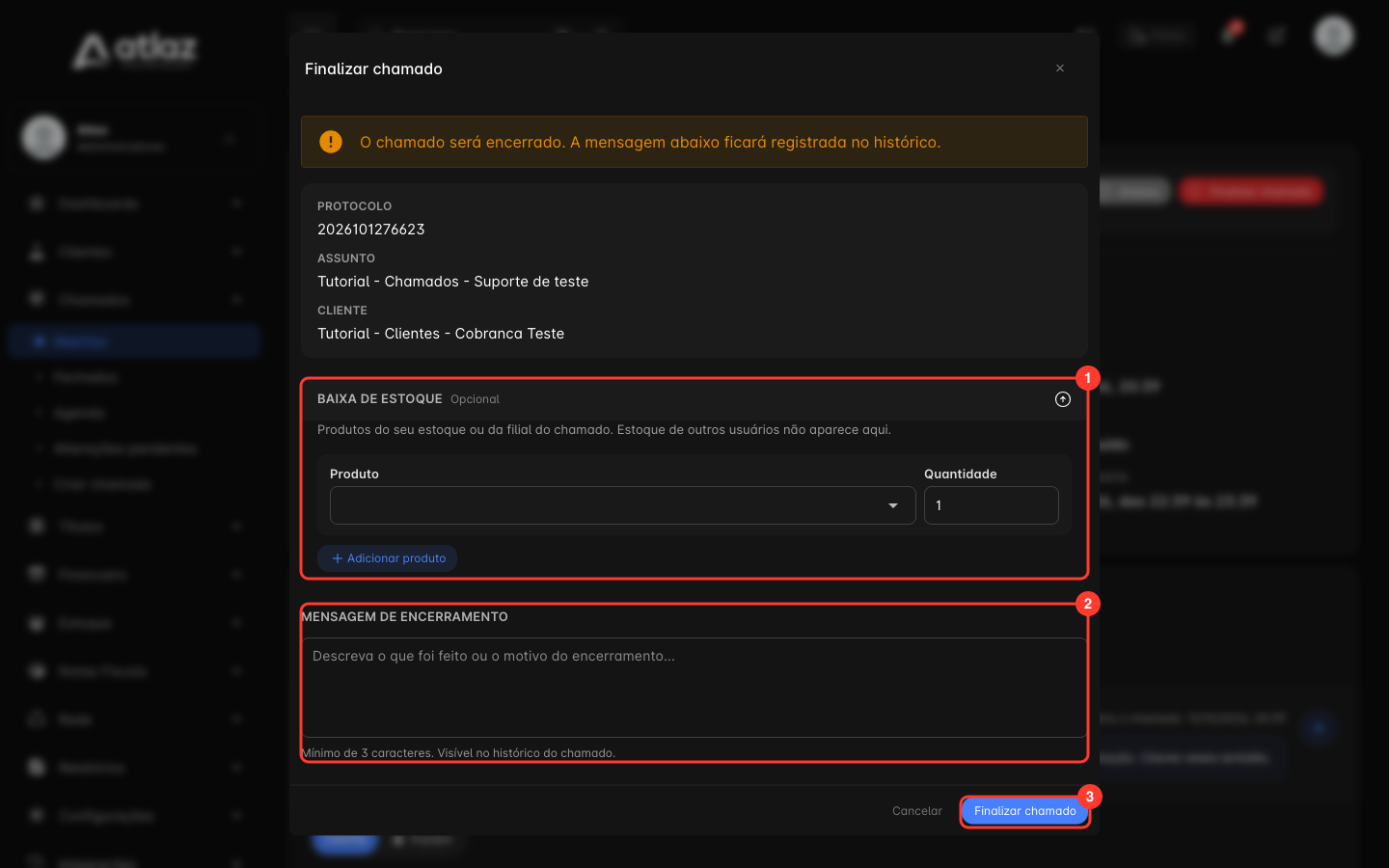
Na imagem, a Baixa de estoque (1), a Mensagem de encerramento (2) e o botão Finalizar chamado (3).
- Se a empresa criou campos personalizados de chamado para o encerramento, a seção Informações de encerramento aparece e os campos obrigatórios precisam ser preenchidos.
- Se o atendimento usou material, abra Baixa de estoque (opcional), escolha o Produto e a Quantidade e use Adicionar produto. A lista traz os produtos do seu estoque ou da filial do chamado. Veja Baixa de estoque no fechamento do chamado.
- Em Mensagem de encerramento, descreva o que foi feito ou o motivo do encerramento. São necessários ao menos 3 caracteres; com menos, o Atlaz mostra msg deve ter no mínimo 3 caracteres.
- Clique em Finalizar chamado. Cancelar fecha a janela sem encerrar.
O Atlaz mostra Chamado encerrado com sucesso e volta para a lista. O chamado passa a Fechado: a mensagem de encerramento entra no histórico e a tela de detalhes passa a mostrar Finalizado em e um aviso com o nome de quem finalizou e a data e a hora do encerramento. Em chamado fechado, os detalhes deixam de mostrar o campo de resposta e o botão Finalizar chamado.
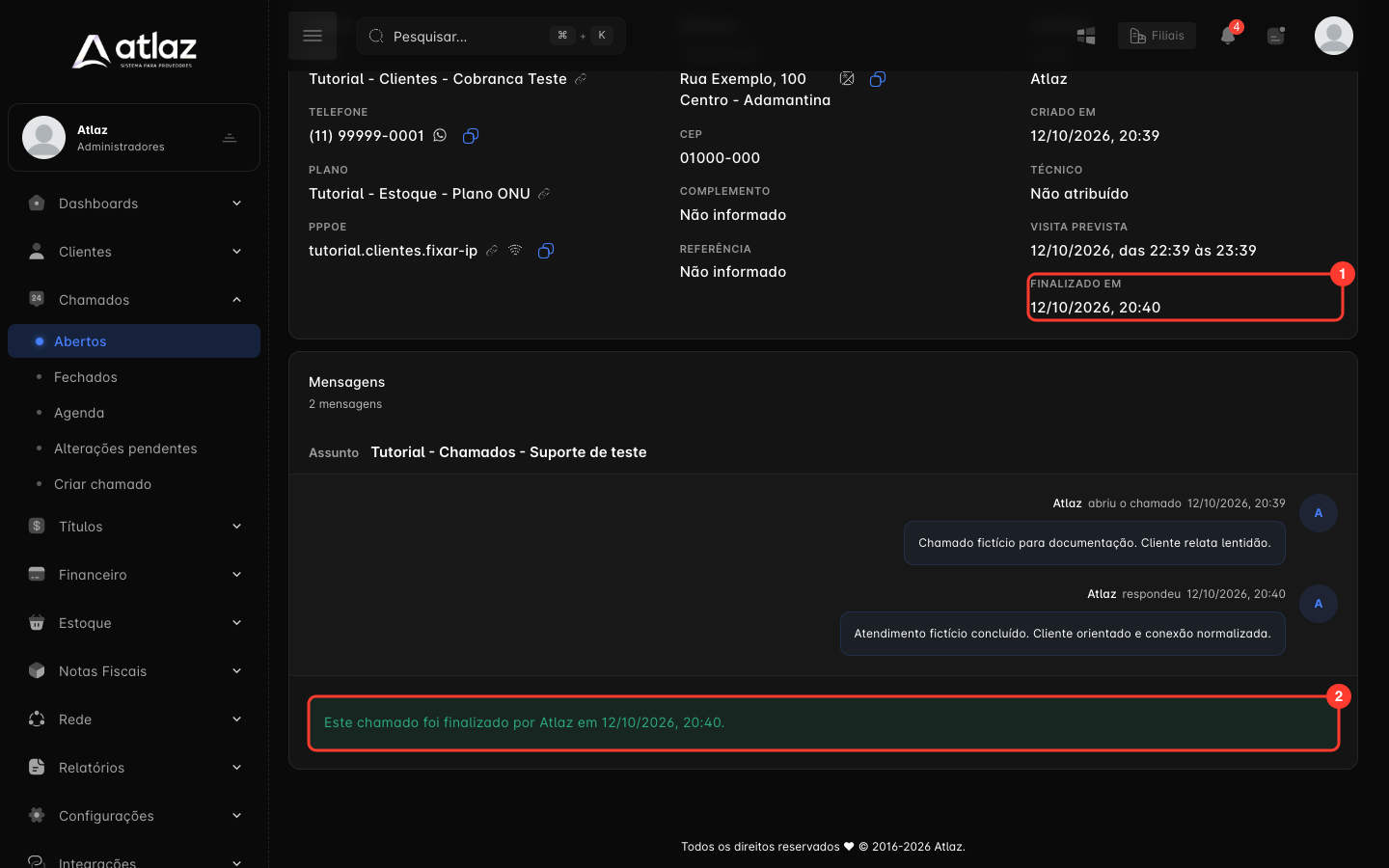
A janela não traz perguntas de questionário. Exige a permissão Encerrar chamado.
8. Consultar no histórico
O chamado finalizado sai de Abertos e aparece em Chamados → Fechados, com o status Fechado e as colunas Fechado por e Data de fechamento. Filtre pela data de fechamento, técnico ou protocolo para auditar. Veja Fechados.
9. Reabrir, quando permitido
Em Fechados (ou na aba Chamados da ficha), o ícone Reabrir chamado abre a janela Reabrir Chamado, que mostra o protocolo, o assunto e o cliente e avisa: Ao reabrir, o chamado será movido para o status de aberto.
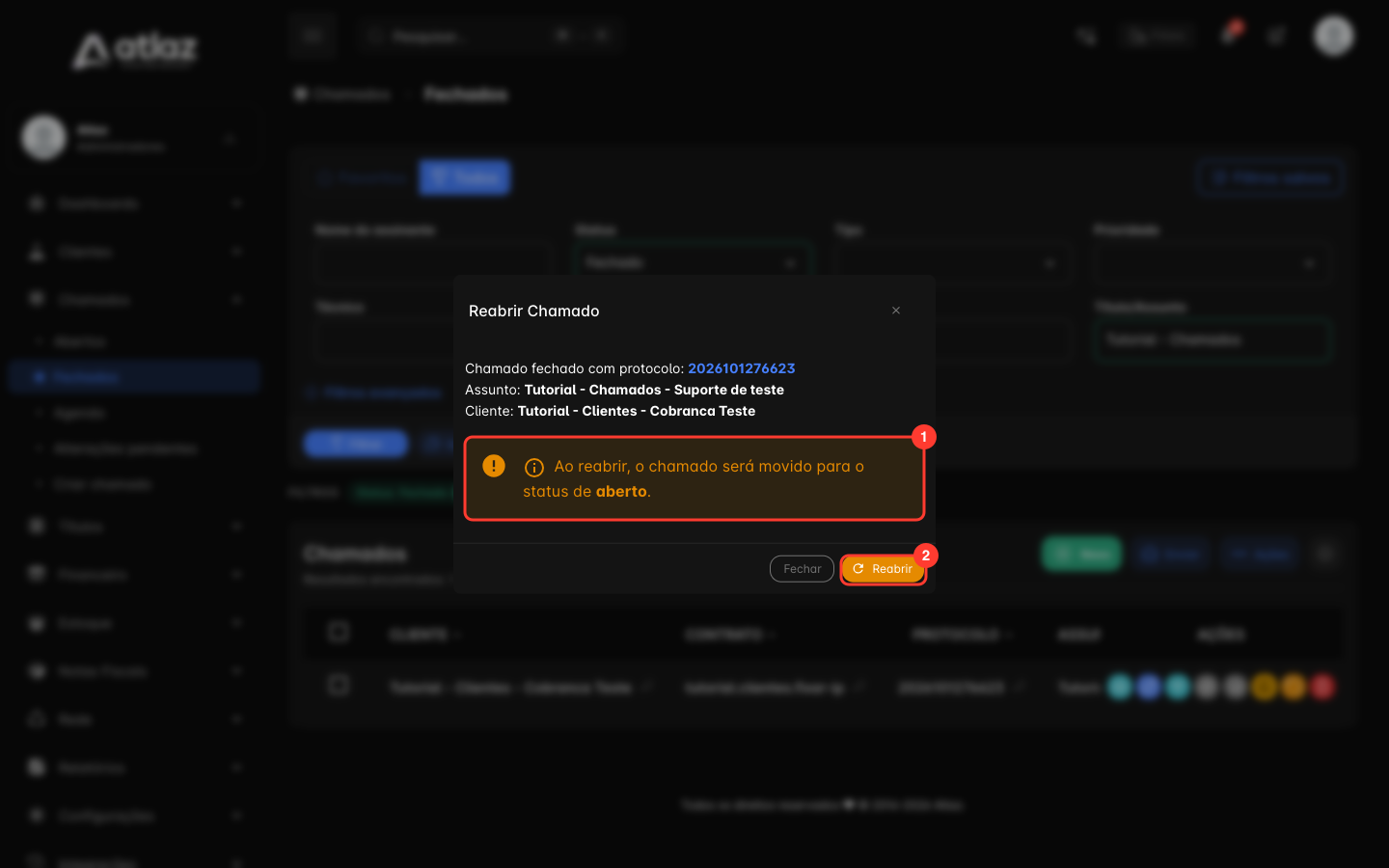
Ao confirmar em Reabrir, o chamado volta para Aberto e para a lista Abertos. O histórico ganha a mensagem interna Chamado reaberto pelo usuário. O ícone só aparece para quem tem a permissão Reabrir chamados e dentro do prazo definido em Configurações → Chamados → Geral, no campo Prazo máximo para reabrir um chamado encerrado (em dias). Com Não permitir reabertura, ou depois do prazo, o chamado não pode ser reaberto; passado o prazo, o Atlaz avisa O chamado não pode ser reaberto pois já passou do prazo de reabertura.
Problemas comuns
O chamado não aparece na Agenda. Sem data de visita, ele está em Não agendados. Confira também os filtros e a filial.
Não consigo reagendar. Chamados executados ou fechados não podem ser reagendados.
Não vejo o ícone Reabrir chamado. Confira se o chamado está fechado, se o prazo para reabrir não passou e se o seu grupo tem a permissão Reabrir chamados.
Não vejo os botões Instalação e Inviabilizar. Eles só existem em determinados chamados de visita ou vistoria abertos pelo Atlaz ao cadastrar um contrato, e só enquanto o chamado está aberto.
Não vejo o botão Finalizar chamado. O chamado já está Fechado, ou o seu grupo não tem a permissão Encerrar chamado.
A janela Anexos pede configuração. A empresa ainda não configurou o armazenamento de anexos. Veja Anexar arquivos ao assinante.
Checklist do ciclo
- Chamado criado com assunto e descrição claros
- Departamento, tipo e prioridade definidos
- Visita na Agenda, ou conscientemente em Não agendados
- Atendimento feito em campo
- Informações, respostas e anexos registrados
- Chamado finalizado
- Conferência em Fechados, se for auditar