Fixar IP em um contrato
Neste tutorial você reserva um endereço IP para um contrato de Internet, de modo que o assinante receba sempre o mesmo IP ao se conectar. Você também vê como o Atlaz ajuda a escolher um endereço livre e como remover o IP fixo quando o contrato precisar voltar ao endereço dinâmico.
flowchart TD
    INICIO([Contrato precisa de IP fixo]) --> A[Abrir Editar contrato]
    A --> B[Escolher o IP Fixo em Detalhes da Conexão]
    B --> C{O IP está livre?}
    C -- Em uso por outro contrato --> B
    C -- Livre --> D[Conferir Máscara e IP pool]
    D --> E[Salvar]
    E --> F[Recarregar e conferir]
    F --> G{Voltar ao IP dinâmico?}
    G -- Sim --> H[Esvaziar o IP Fixo e salvar]
    G -- Não --> FIM([Fim])
    H --> FIM

    style INICIO fill:#8724fb,stroke:#8724fb,color:#fff
    style FIM fill:#8724fb,stroke:#8724fb,color:#fff
    style A fill:#4ea1ff,stroke:#4ea1ff,color:#fff
    style B fill:#4ea1ff,stroke:#4ea1ff,color:#fff
    style C fill:#ff9a3d,stroke:#ff9a3d,color:#fff
    style D fill:#4ea1ff,stroke:#4ea1ff,color:#fff
    style E fill:#49d0e2,stroke:#49d0e2,color:#fff
    style F fill:#49d0e2,stroke:#49d0e2,color:#fff
    style G fill:#ff9a3d,stroke:#ff9a3d,color:#fff
    style H fill:#4ea1ff,stroke:#4ea1ff,color:#fff
Acesso à página
Caminho: Clientes → Contratos → Ativos → Alterar cadastro, ou Clientes → Assinantes → ficha do assinante → aba Contratos → Alterar contrato. A tela aberta se chama Editar Contrato.
IP fixo, pool e tipo de bloqueio
Três coisas parecidas aparecem na rede do Atlaz. Não as confunda:
| O que é | Onde fica | Para que serve |
|---|---|---|
| IP Fixo do contrato | Editar Contrato → Detalhes da Conexão | Reserva um endereço para um único contrato. É o assunto deste tutorial. |
| IP pool | Rede → Pools de IP, escolhido no mesmo bloco do contrato | Faixa de endereços dinâmicos. Não reserva endereço para ninguém. Veja Pools de IP. |
| Tipo de bloqueio IP Fixo (172.20.0.0/16) | Configurações → Clientes → Bloqueio automático | Isola o assinante bloqueado numa faixa própria. Não tem relação com o IP Fixo do contrato. Veja Tipos de bloqueio e IP. |
Pré-requisitos
- Um contrato do tipo Internet via pppoe/hotspot. Os campos de IP não aparecem em contratos MVNO, VOIP, CFTV e SVA, e o Tipo não pode ser trocado depois que o contrato é criado.
- Um endereço IPv4 reservado para esse assinante, fora da faixa do pool dinâmico da sua rede.
- A permissão Editar contrato, na seção Contratos do grupo de permissões.
Avise o assinante
Salvar uma mudança de IP derruba a conexão atual do contrato, como explicado em O que acontece na conexão. Prefira um horário em que o assinante não esteja usando a internet.
Passo 1 — Abra o contrato para edição
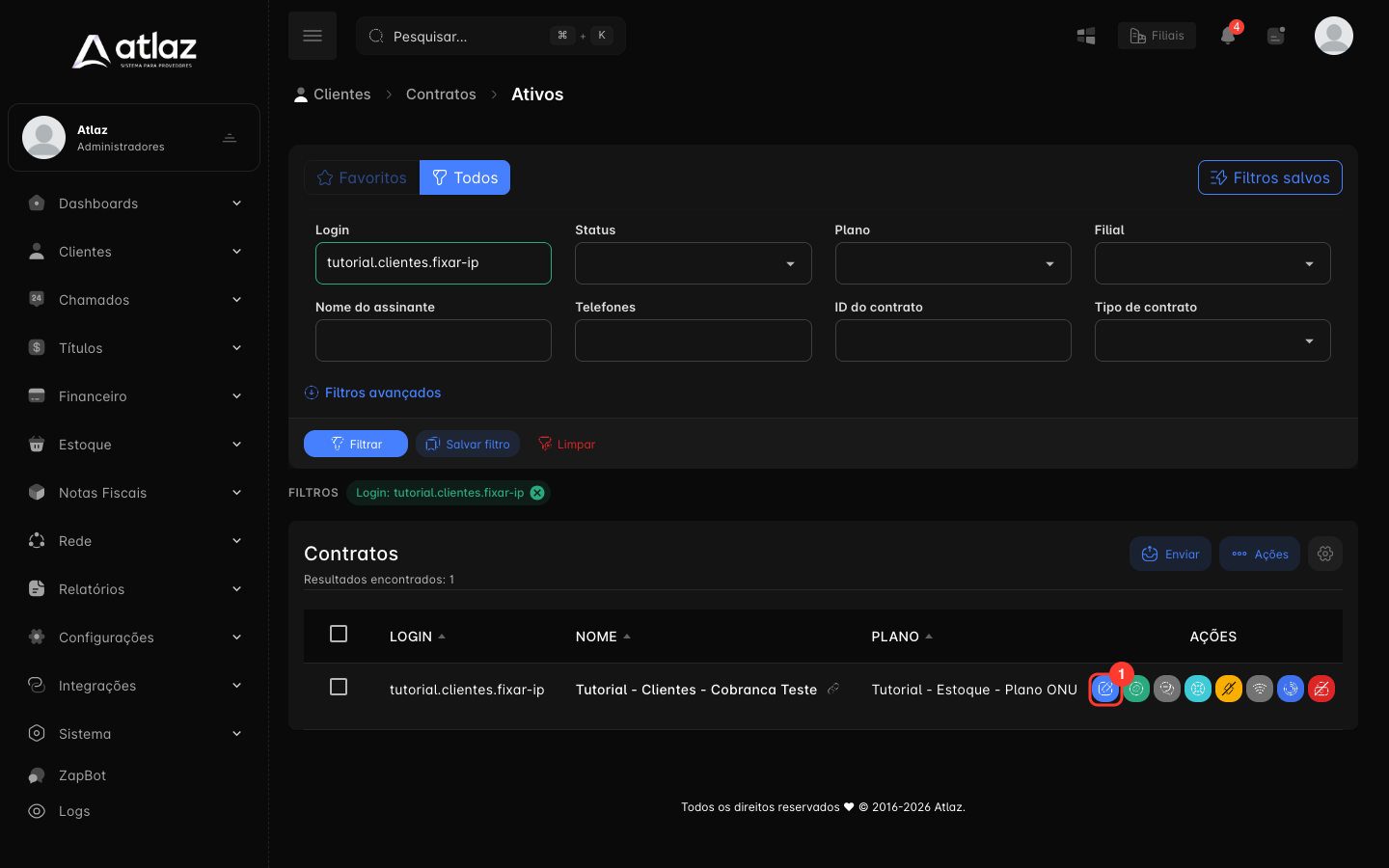
Encontre o contrato em Clientes → Contratos → Ativos (por exemplo, filtrando por Login) e clique em Alterar cadastro, na coluna Ações. Pela ficha do assinante, o mesmo botão se chama Alterar contrato e fica na aba Contratos.
| Ícone | Onde |
|---|---|
| Alterar cadastro | Coluna Ações da lista Contratos → Ativos. Abre Editar Contrato. |
| Alterar contrato | Coluna Ações da aba Contratos, na ficha do assinante. Abre a mesma tela. |
Passo 2 — Preencha o IP Fixo
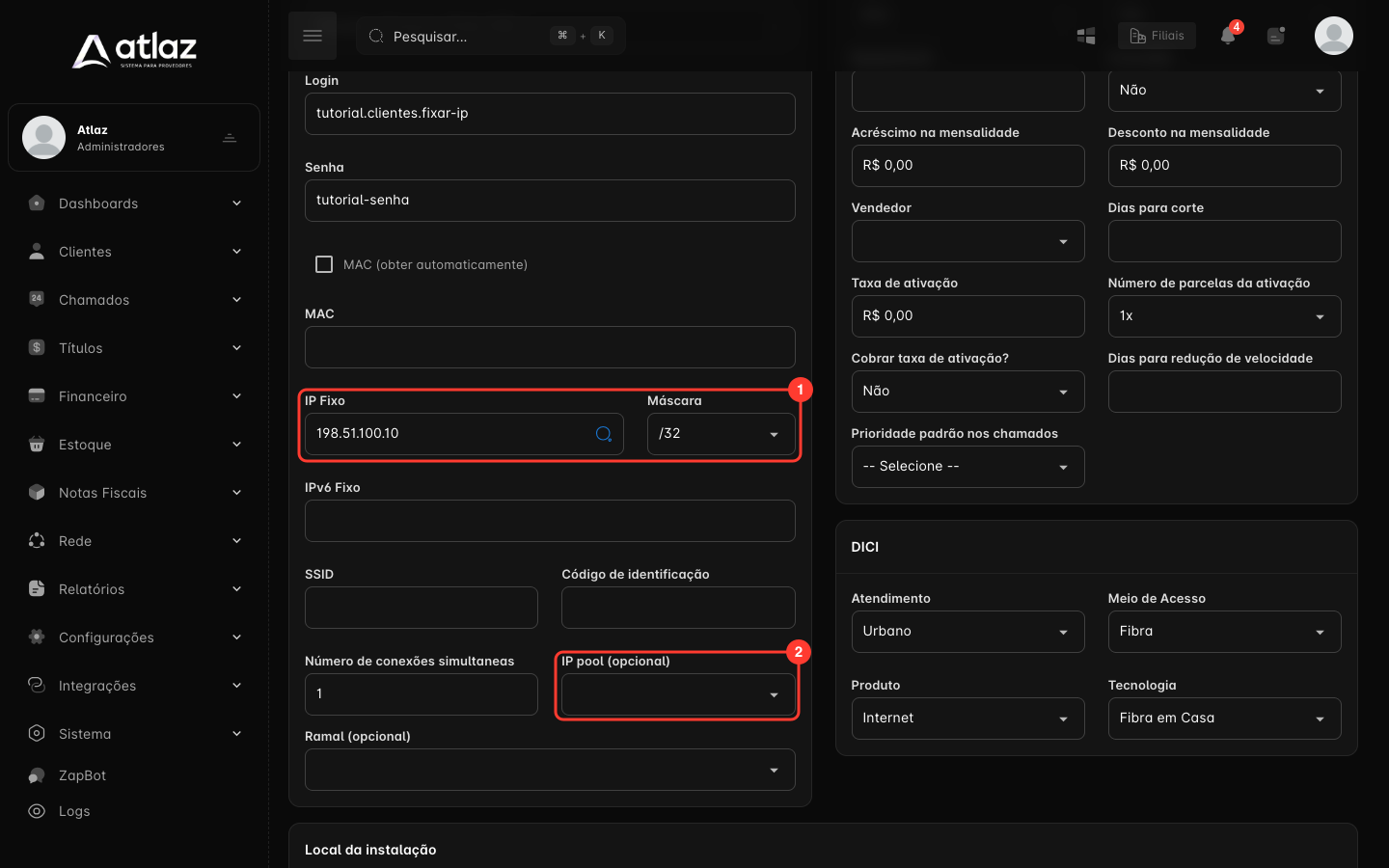
Na tela Editar Contrato, no bloco Detalhes da Conexão, preencha:
- IP Fixo: o endereço IPv4 que o assinante deve receber, por exemplo
198.51.100.10. O campo mostra o aviso "Sempre receberá este IP". Você pode digitar o endereço ou escolher um livre na lista, como descrito no passo 3. - Máscara: já vem como
/32, que reserva um único endereço. A lista oferece de/24a/32.
Em seguida, confira o campo IP pool (opcional), logo abaixo. Ele só deve estar preenchido se o contrato também precisar de um pool. O IP Fixo e o IP pool são campos independentes: preencher um não esvazia o outro.
Exemplo de endereço
198.51.100.10 pertence a uma faixa reservada para documentação e serve só de exemplo. Use um endereço da sua própria rede.
O campo IPv6 Fixo, logo abaixo, é separado e só serve para redes com IPv6. Ele aceita um prefixo no formato 2001:db8::/64.
Passo 3 — Escolha um IP livre pela lista
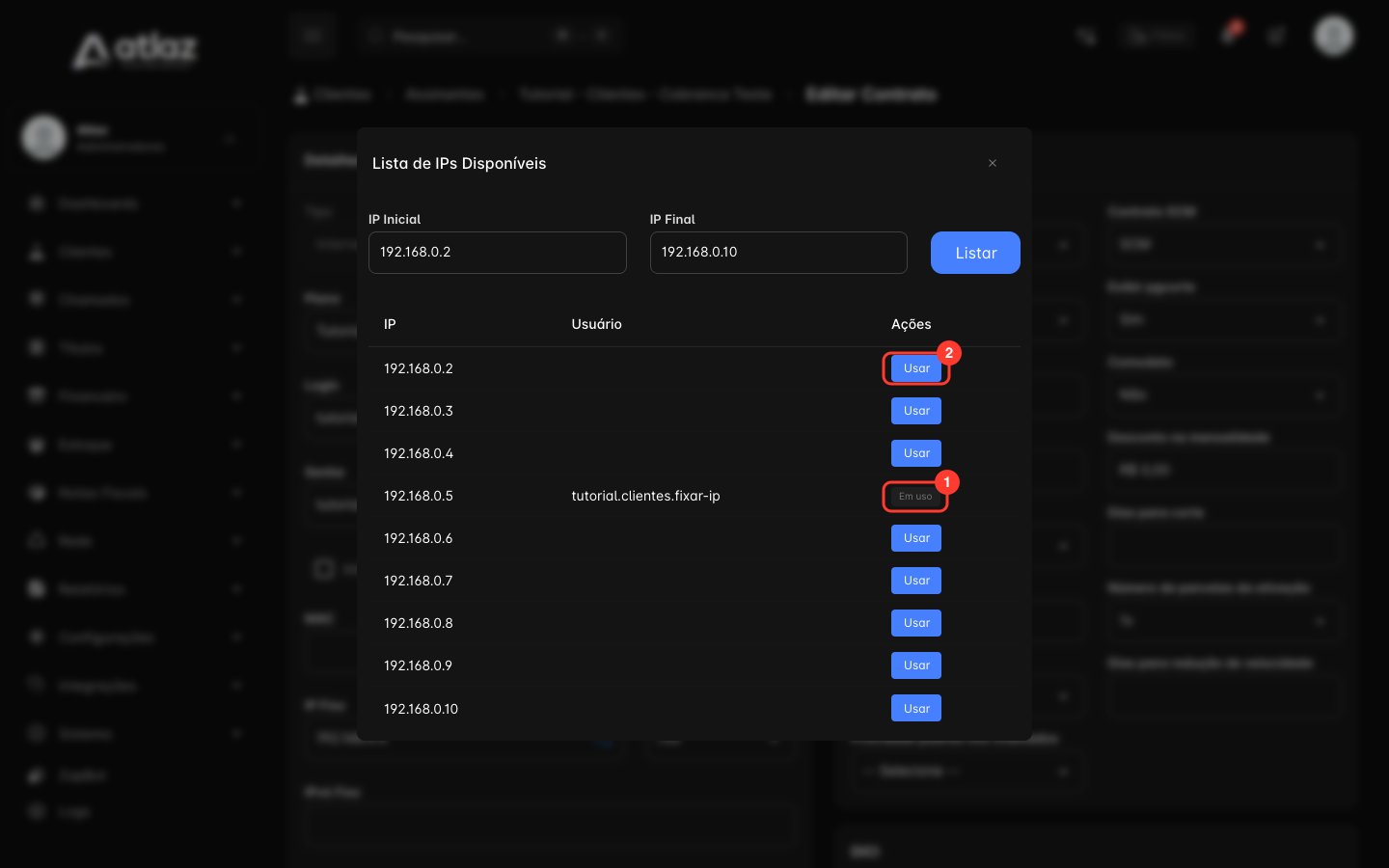
Para não repetir um endereço já usado, clique no ícone de lupa dentro do campo IP Fixo. Abre a janela Lista de IPs Disponíveis:
- IP Inicial e IP Final definem a faixa mostrada. A faixa pode ter até 1024 endereços. Clique em Listar para atualizar.
- A coluna Usuário mostra o login do contrato que já usa o endereço, e a coluna Ações traz o aviso Em uso.
- Nos endereços livres, o botão Usar preenche o campo IP Fixo e fecha a janela.
A faixa fica salva
Cada vez que você clica em Listar (ou abre a janela), o Atlaz guarda a faixa como padrão do provedor. Na próxima abertura, em qualquer contrato, a lista começa por ela.
Quem a lista considera
A lista só marca como Em uso os endereços IPv4 que já estão gravados no IP Fixo de algum contrato. O que ela compara depende da configuração Verificar uso de IP por filial, em Configurações → Clientes → Geral:
| Verificar uso de IP por filial | A lista procura conflito em |
|---|---|
| Sim | Somente na filial do assinante. Um contrato de outra filial pode usar o mesmo endereço sem aparecer como Em uso. |
| Não | Em todas as filiais. |
Com Sim, um conflito entre filiais não é detectado: use essa opção só quando cada filial tiver a própria rede. A opção está descrita em Clientes — Geral.
O Atlaz não impede salvar um IP repetido
A conferência de uso acontece só na Lista de IPs Disponíveis. Se você digitar à mão um endereço que outro contrato já usa, o formulário salva do mesmo jeito. Escolha o endereço pela lista, ou pesquise o IP antes, em Clientes → Contratos → Ativos → Filtros avançados → IP.
O Atlaz também não confere se o endereço está dentro de um IP pool cadastrado. Garantir que o IP fixo fique fora da faixa dinâmica é responsabilidade de quem configura a rede.
Passo 4 — Salve e confirme
- Clique em Salvar, no fim da página. Aparece a mensagem Os dados do contrato foram atualizados com sucesso.
- Abra o contrato de novo, pelo mesmo caminho, e confira se o IP Fixo e a Máscara continuam preenchidos.
- Se quiser conferir pela lista, o IP aparece na coluna IP fixo de Contratos → Ativos. Dependendo da largura da janela, algumas colunas ficam escondidas; Selecionar colunas mostra quais estão ativas.
Retire o IP fixo
Quando o contrato precisar voltar ao endereço dinâmico:
- Abra Editar Contrato do mesmo contrato.
- Apague o conteúdo do campo IP Fixo. A Máscara pode ficar como está.
- Clique em Salvar e confira, ao reabrir, que o campo ficou vazio.
Sem IP Fixo, o contrato deixa de ter endereço reservado e volta a receber um endereço dinâmico. O pool escolhido em IP pool (opcional) continua valendo, se existir.
Desativar o contrato remove o IP fixo
Ao mudar o Status do contrato para Desativado, pela edição do contrato ou pela ação Desativar em massa, o Atlaz apaga o IP Fixo e o IPv6 Fixo do contrato. A Máscara continua preenchida. Se o contrato for reativado, o IP Fixo precisa ser preenchido de novo.
O que acontece na conexão
Quando você salva uma alteração em IP Fixo, Máscara, IPv6 Fixo ou IP pool, o Atlaz marca o contrato para ser atualizado no concentrador e pede a desconexão da sessão atual. O assinante volta a se conectar e recebe o endereço novo. Isso vale também quando você remove o IP fixo. Se nada mudou nesses campos, a conexão não é afetada.
O Atlaz informa ao concentrador o IP Fixo e o pool do contrato. Como o endereço entregue depende também da configuração do concentrador, mantenha o IP fixo fora da faixa do pool dinâmico.
Resultado esperado
- O IP Fixo e a Máscara continuam preenchidos ao reabrir o contrato.
- Ao listar uma faixa que contém o endereço, a Lista de IPs Disponíveis o mostra como Em uso, com o login do contrato na coluna Usuário.
- Depois da reconexão, o assinante usa o endereço reservado.
Problemas comuns
| Sintoma | O que fazer |
|---|---|
| Os campos IP Fixo, Máscara e IPv6 Fixo não aparecem. | O contrato não é do tipo Internet via pppoe/hotspot. Só esse tipo tem esses campos. |
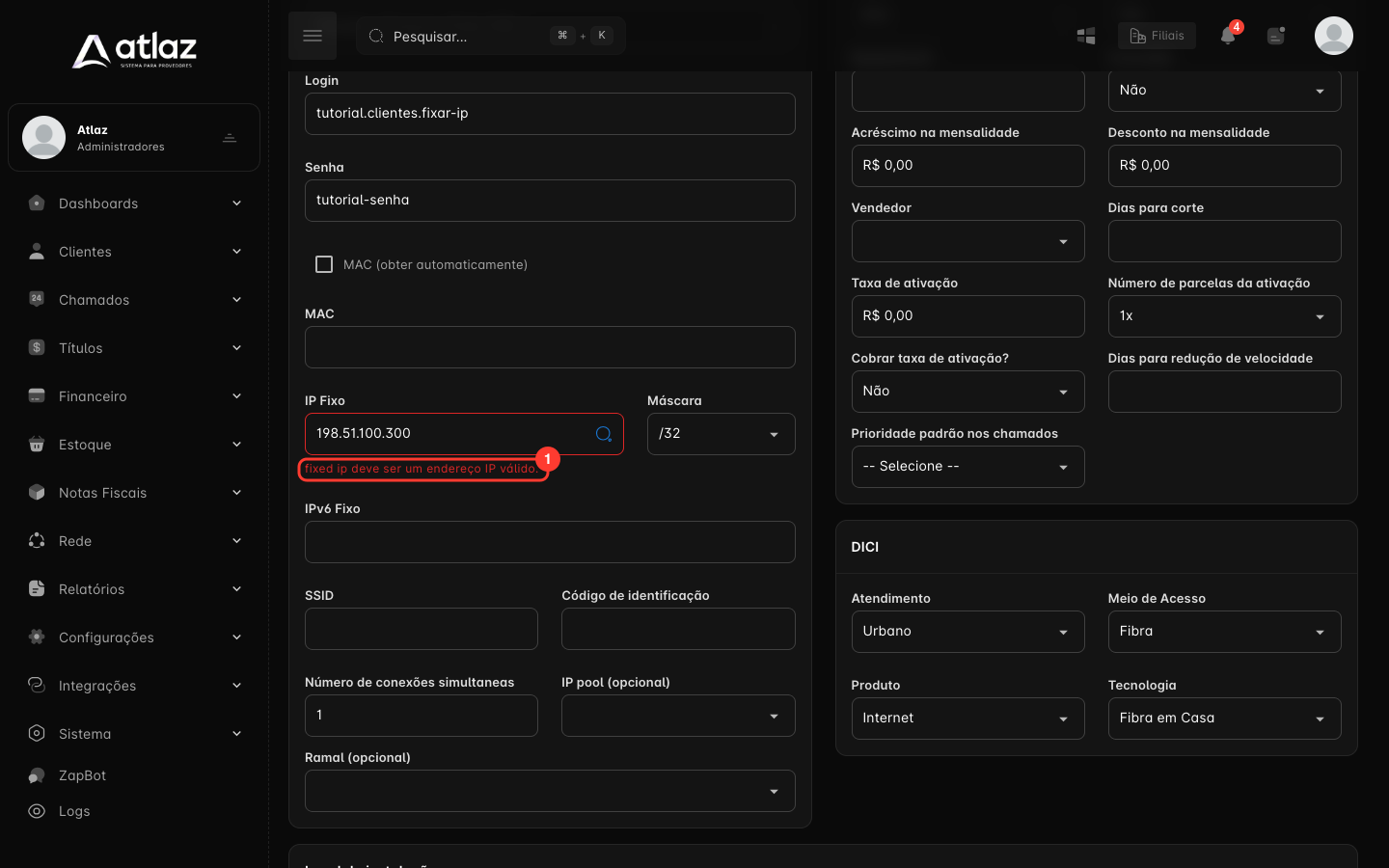
| fixed ip deve ser um endereço IP válido. | O endereço está fora do formato, por exemplo 198.51.100.300. Use quatro números de 0 a 255 separados por ponto. |
| O formato de fixed ipv6 é inválido. | O IPv6 Fixo precisa do prefixo, como em 2001:db8::/64. |
| Informe um intervalo de IP válido, O IP final não pode ser menor que o IP inicial ou O intervalo de IP excede o limite de 1024 | Corrija IP Inicial e IP Final na Lista de IPs Disponíveis. |
| O IP aparece livre, mas outro contrato o usa. | A configuração Verificar uso de IP por filial está em Sim e o outro contrato é de outra filial. Pesquise em Filtros avançados → IP ou mude a configuração. |
| O assinante caiu assim que salvei. | É o esperado quando o IP muda. Veja O que acontece na conexão. |
| Não encontro Alterar cadastro ou a tela não abre. | O seu grupo precisa da permissão Editar contrato. |
Permissões
| Ação | Permissão |
|---|---|
| Abrir Editar Contrato e salvar o IP Fixo | Editar contrato |
| Criar um contrato já com IP Fixo | Criar contrato |
As duas ficam na seção Contratos do grupo de permissões. Veja Grupos de permissão.
Checklist
- Confirmei que o contrato é do tipo Internet via pppoe/hotspot
- Escolhi um endereço livre pela Lista de IPs Disponíveis
- O endereço está fora da faixa do pool dinâmico
- Conferi a Máscara e o campo IP pool (opcional)
- Salvei e reabri o contrato para confirmar o IP Fixo
- Avisei o assinante de que a conexão cai ao salvar